Studio de stimuli visuels · Dans votre navigateur

Créer des stimuli visuels : du premier flow à la séquence

Un stimulus visuel est un élément visible, comme une forme ou un motif. Dans Vision Flow, un flow associe une forme animée à un arrière-plan. Ce guide vous aide à préparer des scènes pour la démonstration, l’éducation et l’exploration visuelle sur ordinateur ou tablette.

  • Essayer un flow prédéfini directement dans le navigateur
  • Choisir la forme, la trajectoire et le motif du fond
  • Ajuster la vitesse du mouvement et la taille de la forme avec Pro
  • Enregistrer et rejouer des séquences avec une durée par étape
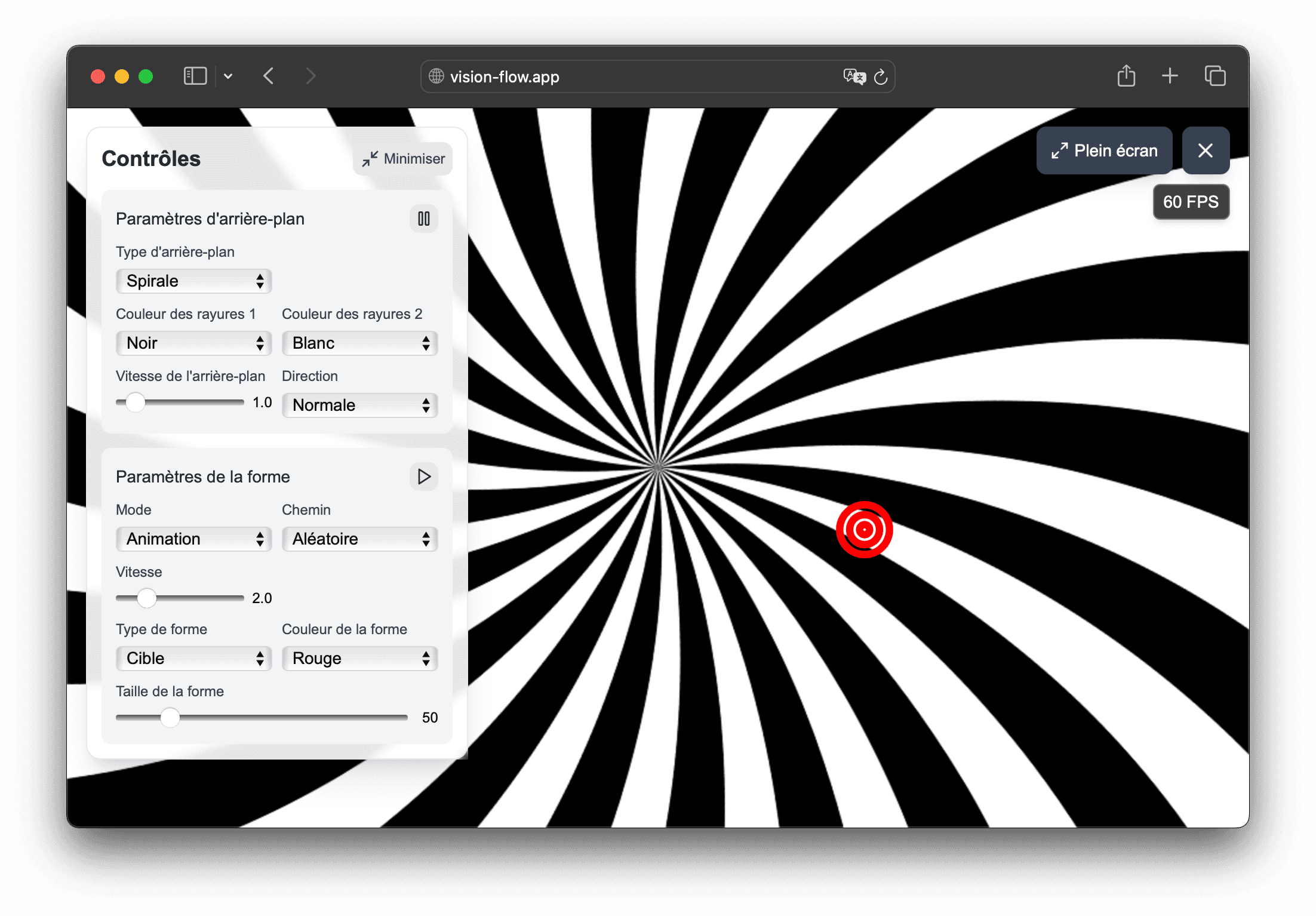
Capture d'écran de Vision Flow avec l'interface de configuration des scènes visuelles

À reproduire : une balle rouge sur des rayures

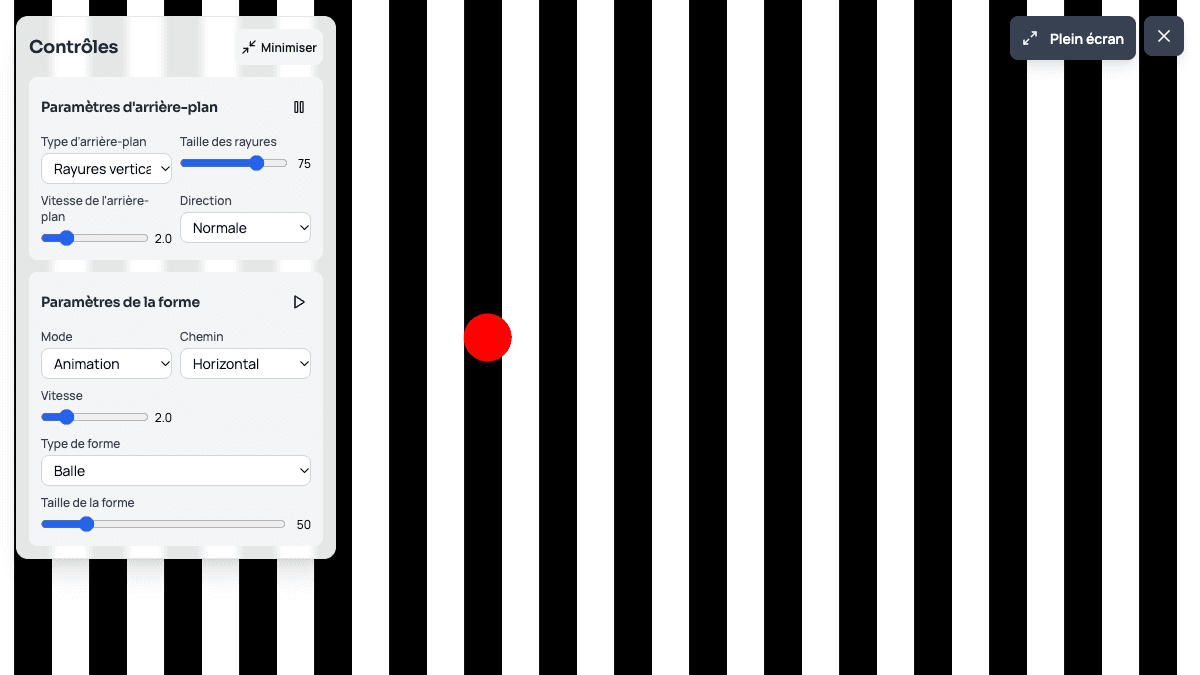
Préparez une scène simple pour comparer le déplacement horizontal d’une balle et le défilement d’un fond rayé. Le bouton ci-dessous ouvre directement ces réglages dans le flow basique.

Palette
Basique : balle rouge, fond noir et blanc
Arrière-plan
Rayures verticales
Vitesse de l’arrière-plan
2
Taille des rayures
75
Forme et trajectoire
Balle · Horizontal · Animation
Vitesse et taille de la balle
2 · 50
  1. Ouvrez l’exemple : la balle et le fond sont en mouvement, avec le panneau de réglages affiché.
  2. Mettez uniquement l’arrière-plan en pause pour observer la balle sur des rayures fixes. Relancez ensuite le fond.
  3. Dans le réglage « Chemin », remplacez « Horizontal » par « Cercle » sans changer les vitesses : vous pouvez comparer les deux trajectoires avec le même fond.
Flow Vision Flow : balle rouge sur des rayures verticales noires et blanches, avec les commandes de vitesse et de trajectoire.
Capture de l’exemple dans Vision Flow, avec la balle en pause. Le bouton ouvre la scène animée avec son panneau de réglages.

Vous obtenez un flow unique dont vous pouvez faire varier un paramètre à la fois. Pour présenter les deux trajectoires à la suite, préparez une séquence avec une étape horizontale de 15 secondes, puis une étape circulaire de 15 secondes.

Vous pouvez essayer ce flow avant achat. L’enregistrement et la lecture de la séquence nécessitent l’accès Pro. Les nombres ci-dessus correspondent aux valeurs des commandes de l’application.

Ouvrir ce flow basique

Dans l'application

Comment Vision Flow aide à préparer des supports visuels

Vision Flow combine presets, flow personnalisable et séquences enregistrées pour aider les orthoptistes, kinésithérapeutes et professionnels de la vision à préparer des scènes visuelles plus facilement.

  • Réglages du stimulus directement dans le navigateur : fond, vitesse, trajectoire, taille et type de forme.
  • Séquences enregistrées avec l'offre Pro pour préparer des enchaînements reproductibles.
  • Utilisation sur ordinateur ou tablette, avec plein écran.

01

Trois exemples de scènes visuelles

Utilisez ces exemples comme points de départ. Modifiez un réglage à la fois pour observer son effet sur la scène.

  • Balle mobile et rayures : associez une trajectoire horizontale à un fond défilant pour présenter deux mouvements dans la même scène.
  • Étoile sur un cercle : choisissez un fond noir pour faire ressortir la forme et sa trajectoire.
  • Trajectoire en huit et spirale : associez une forme qui décrit une boucle à un fond en rotation pour comparer leurs mouvements.
  • Présentez le résultat en plein écran sur ordinateur ou tablette lors d’une démonstration ou d’un atelier.

Comparer les trajectoires visuelles

Découvrir le preset Flow fusion et ses réglages

Voir les exercices d’orthoptie animés

02

Préparer votre premier flow

Commencez par un preset pour découvrir le rendu. Pro donne accès aux flows complets et aux réglages avancés.

  • 1. Ouvrez un flow via le bouton d’essai et choisissez une palette prédéfinie.
  • 2. Choisissez un motif de fond et une forme animée, comme une balle ou une étoile.
  • 3. Sélectionnez une trajectoire horizontale, verticale, circulaire ou en huit, puis ajustez la taille de la forme et la vitesse du mouvement.
  • 4. Prévisualisez la scène, mettez-la en pause pour observer sa composition, puis passez en plein écran pour la présenter.

03

Enregistrer plusieurs flows en séquence

Un flow correspond à une scène. Avec Pro, une séquence enchaîne plusieurs scènes avec une durée par étape pour rejouer la même démonstration.

  • Créez une séquence et configurez la scène visuelle de chaque étape.
  • Définissez la durée de chaque étape pour choisir quand la scène suivante commence.
  • Par exemple, placez un flow horizontal avant un flow circulaire pour présenter deux trajectoires dans l’ordre.
  • Enregistrez la séquence, rejouez-la depuis le menu principal ou dupliquez-la pour préparer une autre version.

Composer une scène et un enchaînement

Questions fréquentes

Réponses utiles avant de tester Vision Flow

Qu’est-ce qu’un stimulus visuel dans Vision Flow ?

Il s’agit d’une forme ou d’un motif visible que vous associez à une scène animée. Vision Flow est un outil visuel non médical pour orthoptistes, kinésithérapeutes et professionnels de la vision, conçu pour la création, la présentation, l’éducation et l’exploration visuelle.

Faut-il installer un logiciel pour utiliser l'application ?

Non. Vision Flow fonctionne directement dans le navigateur, sur ordinateur ou tablette. Il suffit de vous connecter à votre compte pour retrouver vos outils.

Quels réglages peut-on ajuster dans un flow ?

Avec Pro, vous pouvez choisir le motif du fond, ajuster sa vitesse et sa taille lorsque ces réglages sont disponibles, puis modifier la forme animée, sa taille, sa vitesse et sa trajectoire. Les couleurs proviennent de palettes prédéfinies ; aucun réglage de couleur personnalisé n’est proposé.

Quelle est la différence entre un flow et une séquence ?

Un flow est une scène visuelle unique. Une séquence est un enchaînement de plusieurs flows avec une durée définie pour chaque étape.

Peut-on essayer le studio avant d’acheter Pro ?

Oui. Ouvrez un flow prédéfini pour découvrir l’animation et l’interface dans votre navigateur. Pro débloque les flows complets, les réglages avancés et la création de séquences.

L'offre Pro est-elle un abonnement ?

Non. Vision Flow Pro est un achat unique qui débloque les flows complets et la création de séquences.

Cadre d'usage

Vision Flow est un outil visuel non médical

Vision Flow est conçu pour la démonstration, l'éducation, la création, la présentation et l'exploration de stimuli visuels. Il n'est pas destiné à diagnostiquer, traiter, prévenir, surveiller ou réhabiliter une maladie, un symptôme ou une condition médicale.

Certains stimuli visuels peuvent provoquer gêne, fatigue visuelle, nausée, vertige, maux de tête ou réaction photosensible. Arrêtez immédiatement en cas d'inconfort et n'utilisez pas l'outil dans une situation où une désorientation pourrait être dangereuse.

Voir si Vision Flow correspond à votre usage visuel

Testez les flows dans le navigateur, puis passez à l'offre Pro si vous souhaitez débloquer les réglages complets et enregistrer vos séquences de présentation.